Kazanımlar
- Portal görünümü ile proje görünümünü ayırır, proje ağacında yolunu bulursun.
- CPU'yu sipariş numarası ve bellenim sürümüne göre doğru eklersin.
- PROFINET arayüzüne IP adresi verir, sistem ve saat bellek baytlarını açarsın.
- Donanımı derleyip uyarı ile hatayı ayırırsın.
Portal görünümü ve proje görünümü
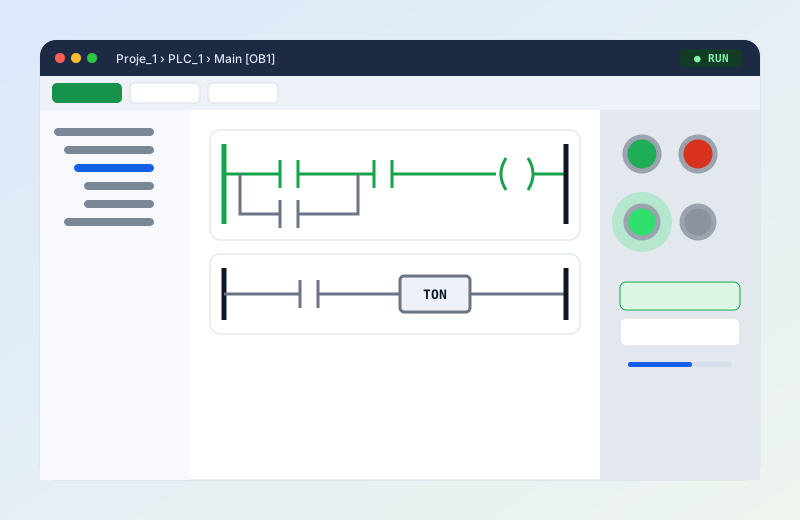
TIA Portal iki ekranla açılır. Portal görünümü sihirbaz gibidir: proje aç, cihaz ekle, simülasyonu başlat. Proje görünümü asıl çalıştığın yerdir: solda proje ağacı, ortada çalışma alanı, sağda görev kartları (donanım kataloğu, komutlar), altta özellikler ve bilgi penceresi.
CPU'yu eklemek
- Proje ağacında Yeni cihaz ekle (Add new device) satırına çift tıkla, Denetleyiciler altında SIMATIC S7-1200 klasörünü aç.
- CPU'yu sipariş numarasına göre seç. Sipariş numarası (MLFB) cihazın ön yüzünde ve kutusunda yazar; ör.
6ES7 214-1AG40-0XB0bir CPU 1214C DC/DC/DC'dir. - Sağdaki listeden cihazdaki bellenim (firmware) sürümünü seç. Projede seçilen sürüm, gerçek cihazdakinden yeni olamaz.
- Elinde gerçek cihaz yoksa (bu kursta olduğu gibi) herhangi bir güncel CPU'yu seçebilirsin; PLCSIM onu taklit eder.
Gerçek bir cihaza bağlıysan, "belirtilmemiş CPU" ekleyip Algıla (Detect) ile modeli cihazdan okutmak da mümkündür.
Cihaz yapılandırmasında ilk ayarlar
Cihaz görünümünde CPU'ya tıkla; alttaki Özellikler sekmesinde ayarlar listelenir.
| Ayar | Ne yapmalı? |
|---|---|
| PROFINET arayüzü → Ethernet adresi | Bir IP adresi ve alt ağ maskesi ver, ör. 192.168.0.1 / 255.255.255.0. Programlama bilgisayarı aynı alt ağda olmalıdır. |
| Sistem ve saat belleği | Sistem bellek baytını aç (varsayılan MB1): M1.0 ilk tarama, M1.2 her zaman 1, M1.3 her zaman 0. Saat bellek baytını aç (varsayılan MB0): ör. M0.5 1 Hz yanıp sönen bit, lamba flaşörü için kullanışlı. |
| Dijital G/Ç adresleri | Varsayılan bırak. CPU 1214C'de girişler I0.0-I1.5 (14 giriş), çıkışlar Q0.0-Q1.1 (10 çıkış) adreslerindedir. |
| Koruma ve güvenlik | Erişim seviyesi ve parola gerçek tesiste önemlidir. Öğrenirken varsayılan bırakabilirsin; "PUT/GET erişimine izin ver" seçeneğini gerçekten gerekmedikçe açma. |
Donanımı derlemek
Proje ağacında CPU'ya sağ tıklayıp Derle → Donanım (Compile → Hardware) seç. Sonuç alttaki Bilgi → Derleme sekmesinde görünür.
- Hata (kırmızı): düzeltilmeden yükleme yapılamaz.
- Uyarı (sarı): yükleme yapılabilir ama sebebini okumalısın; ör. kullanılmayan bir arayüz.
Projeyi kaydet. Bir sonraki derste bu CPU'nun G/Ç'lerine anlamlı adlar vereceğiz.
Alıştırma: doğru adresle bağla (CPU 1214C)
Panoda kapı sensörü CPU'nun 14. girişine, kapı uyarı lambası 10. çıkışına bağlandı. Programı yazan kişi ise adresleri tahminle I0.5 ve Q0.1 yazmış; ayrıca bant kapı açıkken de çalışıyor. Dersteki adres tablosuna bak: 14. giriş ve 10. çıkış hangi adreste?
- Birinci basamağın kontağını
I1.5, bobininiQ1.1yap. - İkinci basamağın sonuna Seri blok ekle ile bir kontak koy, tipini NC, adresini
I1.5yap: kapı açıkken bant çalışmasın. - Kontrol et.
Ek görev: TIA Portal'da cihaz görünümünde CPU'yu seç, Özellikler → DI 14/DQ 10 → G/Ç adresleri: başlangıç adresini 0 yerine 10 yaparsan girişler hangi adreslerden başlar?
Görev: CPU 1214C'yi tanı
Varsayılan ayarlı bir CPU 1214C DC/DC/DC ekledin; sistem bellek baytı MB1, saat bellek baytı MB0. Ders metnindeki tablolara bakarak cevapla.
Sık yapılan hatalar
- Gerçek cihazdan yeni bir bellenim sürümü seçmek. Yüklemede uyumsuzluk hatası alırsın. Cihazdaki sürümü ön yüzden ya da çevrim içi tanılamadan oku.
- Bilgisayar ile PLC'yi farklı alt ağlarda bırakmak. PLC 192.168.0.1 iken bilgisayar 10.0.0.5 ise birbirini bulamaz. İkisinin de ilk üç bölümü aynı olmalı (255.255.255.0 maskesiyle).
- Saat bellek baytını açıp aynı baytı programda başka iş için kullanmak. MB0 saat belleğiyse M0.0-M0.7 kendiliğinden değişir; o bitlere kendi verini yazma.
Kaynaklar
- Siemens, SIMATIC S7-1200 sistem kılavuzu, "Cihaz yapılandırması" ve "Sistem ve saat belleği" bölümleri. Siemens Industry Online Support: support.industry.siemens.com
- Siemens, STEP 7 (TIA Portal) çevrim içi yardımı: cihaz ekleme ve donanım derleme.