Lernziele
- Du unterscheidest Portalansicht und Projektansicht und findest dich in der Projektnavigation zurecht.
- Du fügst die CPU nach Bestellnummer und Firmwareversion richtig ein.
- Du vergibst der PROFINET-Schnittstelle eine IP-Adresse und aktivierst System- und Taktmerker.
- Du übersetzt die Hardware und unterscheidest Warnung und Fehler.
Portalansicht und Projektansicht
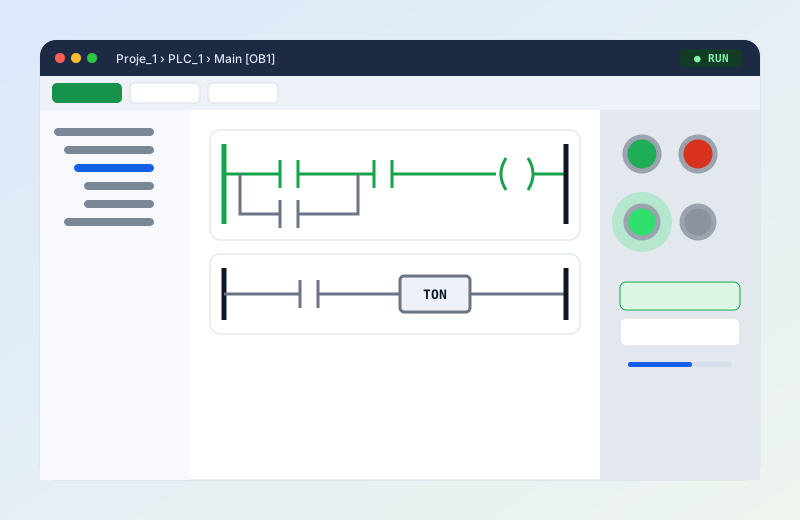
Das TIA Portal hat zwei Ansichten. Die Portalansicht ist wie ein Assistent: Projekt öffnen, Gerät hinzufügen, Simulation starten. In der Projektansicht arbeitest du eigentlich: links die Projektnavigation, in der Mitte der Arbeitsbereich, rechts die Task Cards (Hardwarekatalog, Anweisungen), unten das Inspektorfenster mit Eigenschaften und Info.
Die CPU einfügen
- Doppelklicke in der Projektnavigation auf Neues Gerät hinzufügen (Add new device) und öffne unter Controller den Ordner SIMATIC S7-1200.
- Wähle die CPU nach ihrer Bestellnummer. Die Bestellnummer (MLFB) steht auf der Gerätefront und auf dem Karton; z. B. ist
6ES7 214-1AG40-0XB0eine CPU 1214C DC/DC/DC. - Wähle rechts die Firmwareversion des Geräts. Die im Projekt gewählte Version darf nicht neuer sein als die im echten Gerät.
- Hast du kein echtes Gerät (wie in diesem Kurs), kannst du eine beliebige aktuelle CPU wählen; PLCSIM simuliert sie.
Bist du mit einem echten Gerät verbunden, kannst du auch eine „nicht spezifizierte CPU“ einfügen und das Modell mit Ermitteln (Detect) aus dem Gerät auslesen.
Erste Einstellungen in der Gerätekonfiguration
Klicke in der Gerätesicht auf die CPU; im Register Eigenschaften unten werden die Einstellungen angezeigt.
| Einstellung | Was tun? |
|---|---|
| PROFINET-Schnittstelle → Ethernet-Adressen | IP-Adresse und Subnetzmaske vergeben, z. B. 192.168.0.1 / 255.255.255.0. Das Programmiergerät muss im selben Subnetz sein. |
| System- und Taktmerker | Systemmerkerbyte aktivieren (Standard MB1): M1.0 erster Zyklus, M1.2 immer 1, M1.3 immer 0. Taktmerkerbyte aktivieren (Standard MB0): z. B. M0.5 blinkt mit 1 Hz, praktisch für Blinkleuchten. |
| Adressen der digitalen E/A | Standard lassen. Bei der CPU 1214C liegen die Eingänge auf I0.0-I1.5 (14 Eingänge), die Ausgänge auf Q0.0-Q1.1 (10 Ausgänge). |
| Schutz und Security | Zugriffsstufe und Passwort sind in der echten Anlage wichtig. Zum Lernen kannst du die Vorgabe lassen; „PUT/GET-Zugriff erlauben“ nur aktivieren, wenn es wirklich nötig ist. |
Die Hardware übersetzen
Klicke in der Projektnavigation mit rechts auf die CPU und wähle Übersetzen → Hardware (Compile → Hardware). Das Ergebnis erscheint unten im Register Info → Übersetzen.
- Fehler (rot): Ohne Korrektur kann nicht geladen werden.
- Warnung (gelb): Laden ist möglich, aber du solltest den Grund lesen, z. B. eine unbenutzte Schnittstelle.
Speichere das Projekt. In der nächsten Lektion geben wir den E/A dieser CPU sinnvolle Namen.
Übung: mit der richtigen Adresse verdrahten (CPU 1214C)
Im Schaltschrank ist der Türsensor auf den 14. Eingang der CPU, die Türwarnleuchte auf den 10. Ausgang gelegt. Der Programmierer hat die Adressen aber geschätzt: I0.5 und Q0.1; außerdem läuft das Band auch bei offener Tür. Schau in die Adresstabelle der Lektion: Welche Adresse haben der 14. Eingang und der 10. Ausgang?
- Im ersten Netzwerk den Kontakt auf
I1.5und die Spule aufQ1.1setzen. - Am Ende des zweiten Netzwerks mit Serienblock einfügen einen Kontakt setzen, Typ Öffner, Adresse
I1.5: Bei offener Tür darf das Band nicht laufen. - Prüfen.
Zusatzaufgabe: Wähle in TIA Portal in der Gerätesicht die CPU, Eigenschaften → DI 14/DQ 10 → E/A-Adressen: Ab welcher Adresse beginnen die Eingänge, wenn du die Anfangsadresse von 0 auf 10 stellst?
Aufgabe: die CPU 1214C kennen
Du hast eine CPU 1214C DC/DC/DC mit Standardeinstellungen eingefügt; Systemmerkerbyte MB1, Taktmerkerbyte MB0. Beantworte die Fragen mit den Tabellen im Lektionstext.
Typische Fehler
- Eine neuere Firmwareversion wählen als im echten Gerät. Beim Laden gibt es einen Kompatibilitätsfehler. Lies die Version auf der Gerätefront oder in der Online-Diagnose ab.
- PC und SPS in verschiedenen Subnetzen lassen. Hat die SPS 192.168.0.1 und der PC 10.0.0.5, finden sie sich nicht. Mit der Maske 255.255.255.0 müssen die ersten drei Teile gleich sein.
- Das Taktmerkerbyte aktivieren und dasselbe Byte im Programm anders nutzen. Ist MB0 der Taktmerker, ändern sich M0.0-M0.7 von selbst; schreibe keine eigenen Daten in diese Bits.
Kurztest
Quellen
- Siemens, Systemhandbuch SIMATIC S7-1200, Kapitel „Gerätekonfiguration“ und „System- und Taktmerker“. Siemens Industry Online Support: support.industry.siemens.com
- Siemens, Online-Hilfe STEP 7 (TIA Portal): Geräte hinzufügen und Hardware übersetzen.